Instalación
-
Sube el plugin y actívalo, igual que cualquier otro plugin de WordPress.
-
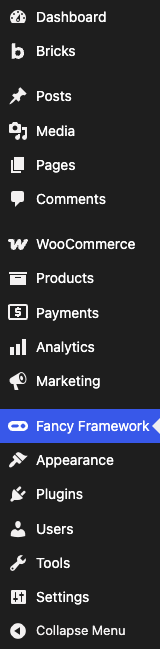
Aparece un nuevo elemento Fancy Framework en el menú de wp-admin. Ábrelo —es la pantalla propia del plugin, y está siempre disponible sin importar desde dónde más uses el panel.
-
Si el plugin no encuentra Bricks ni Etch activos, esa pantalla te lo dice y te ofrece activar el que tengas instalado, o un enlace para conseguir uno. Nada más funciona hasta que uno de los dos esté activo.
-
Con un builder activo, la pantalla ofrece tres formas de empezar: abrir el panel con sus propios valores por defecto equilibrados, partir de las variables que Bricks o Etch ya tengan (si pegaste algo a mano antes), o —solo en Bricks— importar un JSON que generaste en fancyframework.com. Ver Primeros pasos.
Dónde aparece el panel después
-
En el front, como un botón en la barra de administración de WordPress, en cualquier página —solo para administradores, por defecto.

-
Dentro del builder de Bricks, como un botón en su propia barra de herramientas.

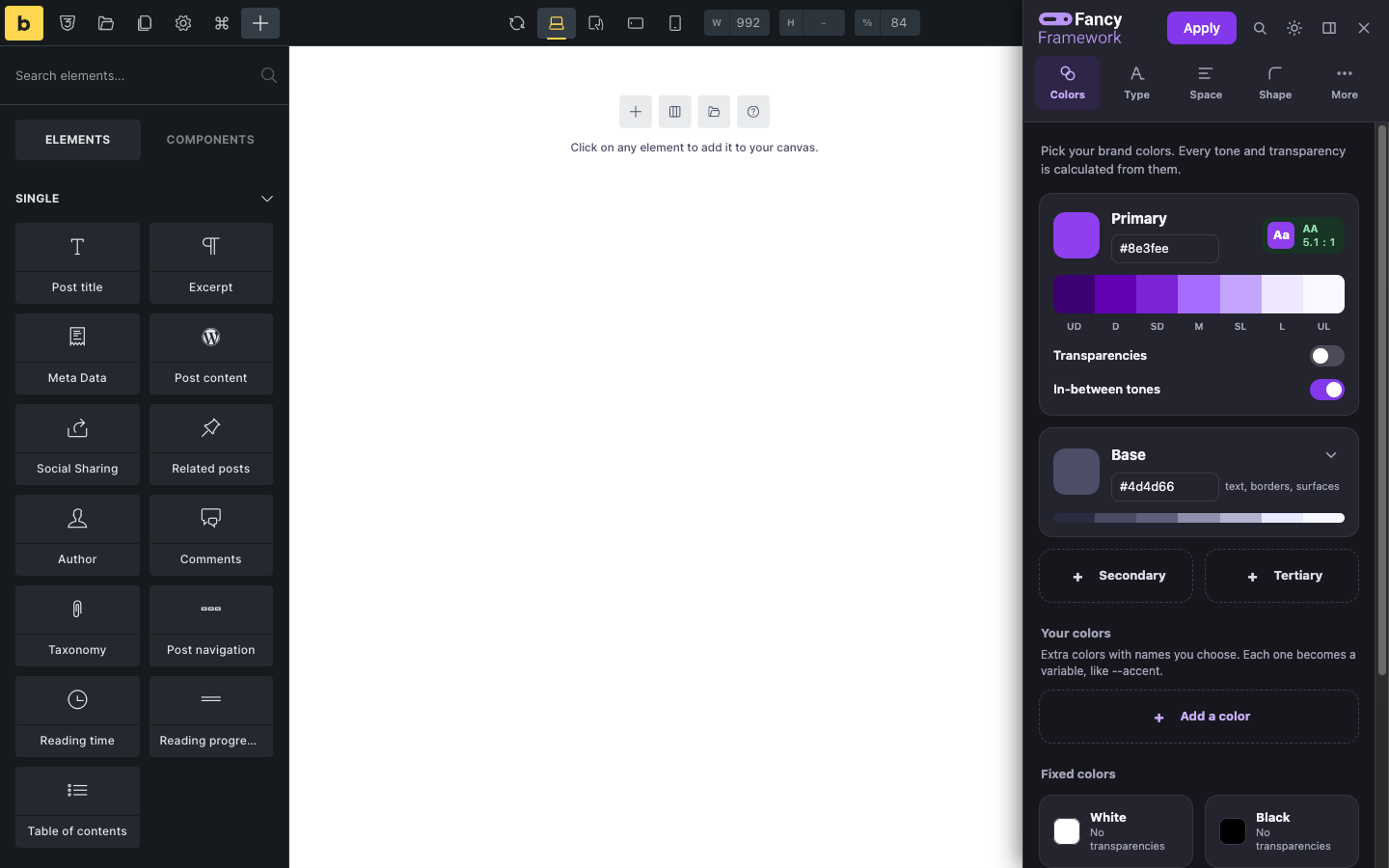
-
En wp-admin, en la pantalla propia del plugin, siempre —la de arriba.
Cada uno de estos sitios se puede encender o apagar por separado desde Settings, en esa misma pantalla de wp-admin — ver La pantalla de wp-admin.
Desinstalar
Desactivar el plugin no cambia nada: los tokens se quedan en el almacenamiento de Bricks o de Etch exactamente como están, porque ahí es donde siempre vivieron.
Borrarlo (desinstalar, no solo desactivar) solo quita las opciones internas
propias del plugin —su historial de deshacer, la receta que recuerda, sus
ajustes. Nunca toca bricks_global_variables, la paleta de colores, ni los
estilos de Etch.